Sumário
Com o AIOS, plataforma de Edge AI da dtLabs, você tem à disposição um ambiente no-code e biblioteca de modelos prontos que permitem criar rapidamente sofisticadas soluções de visão computacional, reduzindo seus custos de implementação e o time-to-market. Quão rápido? Que tal “alguns minutos”?
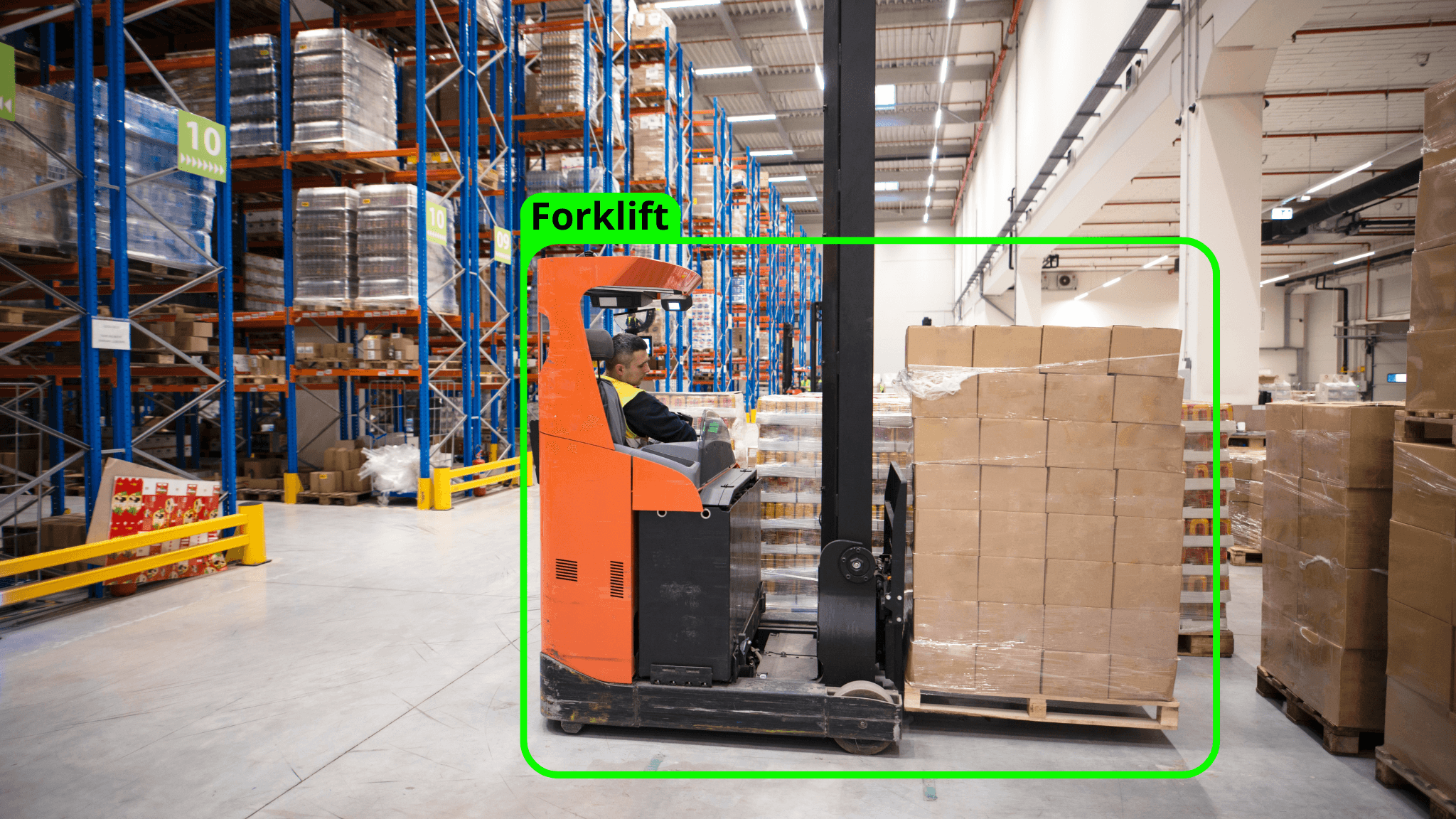
Neste artigo, vamos demonstrar passo-a-passo como criar uma solução simples, porém com impacto real. Imagine que você tem um armazém, onde circulam tanto funcionários quanto empilhadeiras carregando paletes com seus produtos. Por questão de segurança, você precisa implementar um sistema de alerta, como luzes de emergência ou uma sirene, sempre que uma empilhadeira estiver circulando no espaço, para que seus funcionários redobrem a atenção.
Obviamente, você pode encarregar alguém de ficar observando o movimento e soar um alarme sempre que uma empilhadeira se aproximar. Mas isso é um desperdício de mão de obra que poderia ser utilizada em tarefas mais produtivas. Ou então o motorista da empilhadeira pode ficar encarregado de acionar uma buzina, mas ele tem outras coisas em mente (como operar a máquina seguramente), e pode se esquecer. A solução? Automação!
Podemos combinar alguns componentes pré-definidos no AIOS, o Object Detection (detecção de objetos) e o Detection in Polygon (detecção em polígono) para fazer o trabalho por nós, 24 horas por dia e com precisão absoluta. E o melhor, sem escrever uma linha de código sequer. Para isso, iremos criar um “pipeline”, nome dado a uma sequência encadeada de ações.
Para reproduzir este tutorial, você precisará de acesso ao AIOS e uma AIBox, além de uma fonte de vídeo IP (um stream RTSP) que possa ser conectada à plataforma. Porém, mesmo sem acesso ao sistema, você compreenderá rapidamente a facilidade de uso e flexibilidade de nossa plataforma. Se você ainda não conhece o AIOS, entre em contato com nossa equipe e solicite uma demonstração!
Detectando um objeto
Na interface do AIOS, selecione o item Pipelines na barra de ferramentas à esquerda da tela. É o segundo de cima para baixo. Na tela que surge, clique no botão +Add Pipeline, no canto superior direito.

Na janela seguinte, digite um nome para sua pipeline, indique o dispositivo (AI Box) onde ela será criada e clique em Criar pipeline. Você será levado para a tela de preview, que mostra, do lado esquerdo, uma visão geral de sua pipeline, e do lado direito uma visualização da detecção. Como sua pipeline está vazia, estes campos também estão. Clique em Editar para ser levado ao editor de pipelines.
Vamos tomar um minuto para nos familiarizar com a interface do editor. A grande área vazia abaixo do nome de sua pipeline é a área de trabalho, onde serão colocados os componentes que irão compor sua pipeline. No lado direito, temos uma lista dos componentes disponíveis, e acima dela um campo que permite buscar componentes por seu nome.

O primeiro componente que iremos utilizar em toda pipeline é o Feed de Vídeo, que indica a fonte de vídeo que iremos utilizar na detecção, bem como os parâmetros associados. Basta arrastar o componente Feed de Vídeo da lista de componentes à direita da tela para um espaço vazio na área de trabalho.
Feed de Vídeo tem alguns parâmetros que devemos configurar. URL é a URL do stream de vídeo da câmera que será usada na detecção, no formato rtsp://admin:password@192.168.15.100:554.
Os parâmetros admin e password são, respectivamente, o usuário e senha necessários para acessar o stream. Após o @ temos o endereço IP da câmera (no exemplo, 192.168.15.100) e porta (554). Vale lembrar que os parâmetros mostrados aqui são somente um exemplo, você deve preencher os valores reais correspondentes à sua câmera.
Em FPS você deve informar o número de quadros por segundo que serão processados durante a detecção, entre 1 e 10. Em cenas movimentadas (como nosso caso), onde o tempo de resposta deve ser o menor possível, recomendamos um valor mais alto. Usaremos 10.
Em RTSP-format, informe o formato (codec) utilizado por sua câmera no stream de vídeo. Por exemplo, h264. Não precisaremos modificar nenhum outro valor agora. O componente Video Feed ficará assim:

Agora vamos adicionar mais um componente ao nosso pipeline, chamado Object Detection. Ele também está na lista à direita, logo abaixo de Video Feed. Posicione-o abaixo da caixa Video Feed na área de trabalho.
Em Object Detection há dois parâmetros que devemos configurar: o modelo que iremos usar e os objetos (Classes) que iremos detectar. Temos um modelo pronto capaz de detectar tanto pessoas quanto empilhadeiras, então basta selecionar a opção People and Forklifts no menu Modelo.
No menu Classes indicamos o que queremos detectar. Neste exemplo queremos detectar somente empilhadeiras, então selecione a opção Forklifts. O componente Object Detection ficará assim:

Falta um passo importante para podermos ver algum resultado prático em nosso pipeline. Temos uma fonte de vídeo e uma detecção de objeto, mas não temos uma conexão entre estes dois componentes. Precisamos de uma conexão para estabelecer quem envia ou recebe dados de quem. O fluxo de um pipeline é da esquerda para a direita.
Note que na bordas laterais do componente Feed de Vídeo há círculo na cor laranja. Estes círculos também estão presentes nas bordas laterais do componente Detecção de Objetos. Para conectar os componentes, basta clicar no círculo na borda direita de Feed de Vídeo e arrastar o mouse até o círculo na borda esquerda de Detecção de Objetos. Uma linha pontilhada surgirá, demonstrando a conexão entre eles. O resultado será esse:

Com isso, já temos o básico para detectar a presença de empilhadeiras em uma cena. Clique no botão Salvar no canto superior direito da página.
A tela que surge mostra, à esquerda, uma visão geral de seu pipeline, e à direita, uma visualização dos resultados. Clique no botão Play (o triângulo) no topo da tela, logo ao lado do botão Edit, para pré-visualizar seu pipeline. Você verá a imagem da câmera selecionada em Feed de Vídeo e, se uma empilhadeira aparecer na cena, ela será claramente destacada com uma caixa.

Mas não queremos somente detectar a presença de empilhadeiras, queremos detectá-las em uma área específica e tomar uma decisão com base nos resultados da detecção. Para isso, vamos editar nosso pipeline. Pare a visualização clicando no botão Stop, no topo da tela, e clique em Editar para voltar ao editor.
Delimitando uma área
Para identificar um objeto em uma área específica, usaremos um componente chamado Detecção em Polígono, que funciona de forma simples: tudo o que precisamos fazer é demarcar com o mouse a área da imagem onde desejamos que a detecção ocorra.
Arraste o componente Detecção em Polígono para a área de trabalho, e coloque-o à direita de Detecção de Objetos. Conecte ambos os componentes, como feito anteriormente.
Clique no ícone do Lápis em Detecção de Objetos, e surgirá na tela uma janela com um único quadro (frame) de sua fonte de vídeo. Para demarcar a área de detecção, basta usar o mouse e clicar nos quatro cantos (vértices) da área desejada, criando um polígono translúcido na tela. Se o desenho não ficar perfeito, não se preocupe: é possível arrastar os vértices para corrigir o polígono.

Se desejar, é possível demarcar várias áreas de detecção. Basta adicionar um componente Detecção em Polígono para cada área, e fazer a demarcação. Não se esqueça de conectar estes componentes ao Detecção de Objetos.
Salve seu pipeline e clique no botão Play para ter uma prévia da execução. Se tudo correu bem, quando uma empilhadeira entrar em uma área demarcada, as bordas da área ficarão vermelhas, indicando que a detecção foi bem-sucedida.

Executando uma ação com base em uma detecção
Nosso pipeline está quase completo. Já conseguimos detectar empilhadeiras e determinar quando elas estão em uma área específica do galpão. Agora só precisamos determinar que ação tomar quando uma detecção ocorrer. Felizmente, como você deve imaginar, temos um componente para isso!
Ele se chama CLP (Controlador Lógico Programável), mesmo nome dado a dispositivos comuns em automação industrial, usados para controlar equipamentos a eles conectados. Estes equipamentos são conectados a portas conhecidas como “bobinas” (Coils), que recebem sinais lógicos. Um sinal 1, por exemplo, pode “ativar” o equipamento conectado à bobina, enquanto um 0 o desativa.
Imagine que temos uma sirene conectada à bobina 1 de um CLP. Para ativá-la quando uma empilhadeira entrar em uma área, tudo o que precisamos fazer é adicionar um componente PLC ao nosso pipeline e conectá-lo ao Detecção em Polígono.

A configuração do componente CLP é simples: IP e Port são, respectivamente, endereço IP e porta do PLC que desejamos controlar. Endereço da Bobina é o endereço da bobina ao qual o equipamento de vamos controlar (em nosso exemplo, uma sirene) está conectado, em nosso caso 0001. Valor é o valor que vamos enviar para esta bobina quando uma detecção ocorrer. Enviaremos 1 para “ativar” a sirene.
Por último, em Classe indique qual objeto vai disparar essa ação. Estamos detectando. empilhadeiras, então selecione Forklifts no menu. Note que se você tem múltiplas áreas de detecção, pode conectar PLCs diferentes a cada uma e executar ações personalizadas. Por exemplo, acionar uma sirene quando uma empilhadeira passar pela porta de entrada do galpão, mas não quando passar pela porta de saída. A configuração final é essa:

Agora basta salvar seu pipeline e executá-lo. Pronto, você montou uma solução sofisticada de IA, incluindo múltiplas detecções, tomada de decisão e conexão com equipamentos reais, em questão de minutos. Incrível, não?
Conclusão
Obviamente, empilhadeiras não são a única coisa que você pode detectar com o AIOS. Você pode detectar o uso de EPIs (Equipamentos de Proteção Individual) por seus funcionários, intrusões em áreas restritas, calcular o volume de objetos, executar o controle de qualidade em uma linha de produção, identificar fogo e fumaça, monitorar espaços de estacionamento, e muito mais. É impossível listar todas as possibilidades em um só artigo.
A flexibilidade do AIOS o destaca como uma plataforma abrangente e versátil no campo da visão computacional e IA de borda. Com sua capacidade de atender a diversos setores — da indústria à logística, da segurança às cidades inteligentes — o AIOS oferece soluções inovadoras que transformam dados visuais em insights acionáveis e resultados tangíveis, sem a necessidade de experiência técnica.
Conte com o AIOS para acelerar sua jornada de transformação digital, e descubra porque temos clientes satisfeitos em mais de 15 países.