Sumário
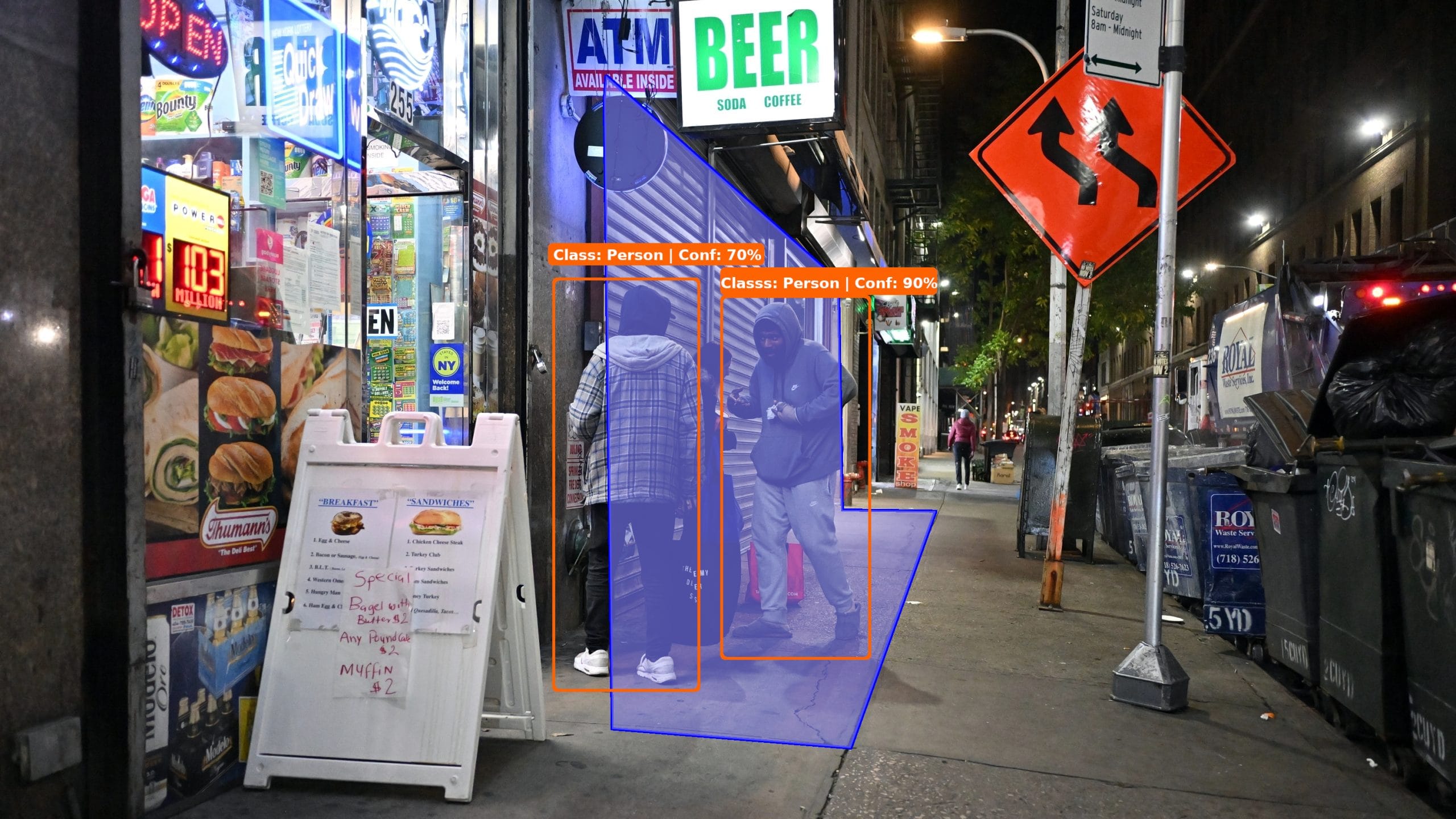
A detecção de permanência indevida (loitering) em ambientes comerciais e privados é um desafio crucial para empresas que buscam segurança e eficiência operacional. A presença de pessoas que ficam em áreas-chave — como estacionamentos, entradas de lojas ou zonas restritas — sem um propósito claro pode aumentar os riscos de roubo, vandalismo ou outros crimes. Além das ameaças diretas, a sensação de insegurança pode abalar a confiança dos clientes, prejudicar a reputação da marca e, consequentemente, impactar a receita.
Os métodos tradicionais para lidar com o problema de loitering muitas vezes não são eficazes, principalmente por dependerem de vigilância manual ou regras automatizadas simples. Equipes de segurança responsáveis por monitorar várias câmeras podem se distrair ou se cansar, enquanto sistemas básicos de detecção de movimento tendem a interpretar comportamentos inocentes como suspeitos. Isso resulta em um alto número de falsos alarmes, sobrecarregando recursos e reduzindo a eficácia das respostas de segurança.
A inteligência artificial, entretanto, representa uma oportunidade transformadora para a detecção de loitering. Plataformas de Edge AI e visão computacional como o AIOS, da dtLabs, permitem o monitoramento contínuo de áreas estratégicas utilizando a infraestrutura de câmeras já existente. Modelos de machine learning analisam as imagens em tempo real, identificando quando pessoas ou grupos permanecem além dos limites pré-definidos.
Com soluções baseadas em IA como o AIOS, as organizações recebem alertas em tempo real, possibilitando uma intervenção mais rápida e eficaz — seja por meio de equipes humanas, mensagens automáticas de áudio ou escalonamento direto. Os relatórios analíticos gerados pela IA ainda ajudam a refinar zonas de risco e a otimizar a alocação de equipes, tornando o ambiente mais seguro sem afetar atividades legítimas.
Neste artigo, vamos demonstrar passo a passo como implementar e personalizar um fluxo de detecção de loitering usando a plataforma AIOS, transformando essa inovação em valor prático para seu negócio.
Para seguir este tutorial, você precisará de acesso ao AIOS e uma AIBox, além de uma fonte de vídeo IP (um stream RTSP) que possa ser conectada à plataforma e mostre a cena a ser monitorada. Porém, mesmo sem acesso ao sistema, você compreenderá rapidamente a facilidade de uso e flexibilidade de nosso software.
Pipelines e componentes
O AIOS trabalha com o conceito de Componentes e Pipelines. Um componente desempenha uma tarefa simples, como receber vídeo de uma câmera, detectar um objeto, contar o número de vezes que um evento ocorre ou identificar mudanças em uma área da imagem. Já uma pipeline é o nome dado a um conjunto de componentes interconectados que capturam e processam a imagem para um objetivo específico.
Todo o trabalho no AIOS ocorre em uma pipeline. Portanto, a primeira coisa que temos que fazer é criar uma. Na interface do AIOS, selecione o item Pipelines (o triângulo) na barra de ferramentas à esquerda da tela, e depois clique no botão +Adicionar Pipeline, no canto superior direito.

Em Nome da pipeline, indique um nome descritivo (ex: “Loitering_Garagem”, não são permitidos espaços no nome) e em Dispositivo escolha o dispositivo (AIBox) onde a pipeline será criada. Clique em Criar Pipeline. A tela seguinte mostra uma prévia de sua pipeline e uma visualização dos resultados. Como a pipeline foi recém-criada, ambas as áreas estão vazias. Clique no botão Editar no topo da tela para começar a construir sua pipeline.
Vamos tomar um minuto para nos familiarizar com a interface de criação de pipelines. No lado direito, há uma lista com os componentes que podemos utilizar na criação de um pipeline. O grande espaço vazio no centro da tela é a área de trabalho, onde iremos configurar e conectar os componentes de nosso pipeline.

O primeiro componente que iremos utilizar é o Feed de Vídeo. Este é o componente fundamental de todo pipeline AIOS, e indica a fonte de vídeo que iremos utilizar na detecção. Basta arrastar o componente da lista à direita da tela para um espaço vazio na área de trabalho.
Feed de Vídeo tem alguns parâmetros que devemos configurar. Nome é opcional, e serve para identificar o componente, por exemplo “Camera_Portaria”. URL é a URL do stream de vídeo da câmera que será usada na detecção. Por exemplo, rtsp://admin:password@192.168.15.100:554.
Nesta URL, os parâmetros admin e password são, respectivamente, o usuário e senha necessários para acessar o stream. Após o @ temos o endereço IP da câmera (no exemplo, 192.168.15.100) e porta (554). Vale lembrar que os parâmetros mostrados aqui são somente um exemplo, você deve preencher os valores reais correspondentes à sua câmera.
Em FPS você deve informar quantos quadros por segundo (Framerate) serão processados durante a detecção, entre 1 e 10. Quanto maior o número de quadros por segundo, maior a demanda por processamento em sua AIBox. A maioria das soluções, incluindo a detecção de loitering, não demanda um framerate alto, portanto podemos usar 5.
O parâmetro Resolução determina a resolução dos quadros que serão processados. Novamente, quanto maior a resolução, maior a demanda por poder de processamento. Para a maioria dos casos a resolução padrão, 640×480 pixels, é suficiente.
Em RTSP-format, informe o formato (codec) utilizado por sua câmera no stream de vídeo. Por exemplo, h264. Não precisaremos modificar nenhum outro valor agora. O componente Feed de Video ficará assim:

Detectando pessoas
O próximo componente da pipeline é o Detector de Pessoas, que faz exatamente o que o nome diz: detecta a presença de pessoas nas imagens enviadas por Feed de Video. Exceto o nome, que é opcional, o único parâmetro deste componente é o Confidence threshold, que indica o nível de “certeza” que o modelo deve ter antes de marcar algo no vídeo como sendo uma pessoa. Vamos usar o valor padrão, 0,35.

Falta um passo importante em nossa pipeline. Temos uma fonte de vídeo e uma detecção de pessoas, mas não temos uma conexão entre estes dois componentes. Ela é necessária para estabelecer quem envia ou recebe dados de quem.
Note que na borda inferior do componente Feed de Video existe um pequeno círculo laranja. Este círculo também está presente na borda superior do componente Detector de Pessoas. Para conectar os componentes, basta clicar no círculo na borda inferior de Feed de Vídeo e arrastar o mouse até o círculo na borda superior de Detector de Pessoas. Uma linha pontilhada surgirá, demonstrando a conexão entre eles.

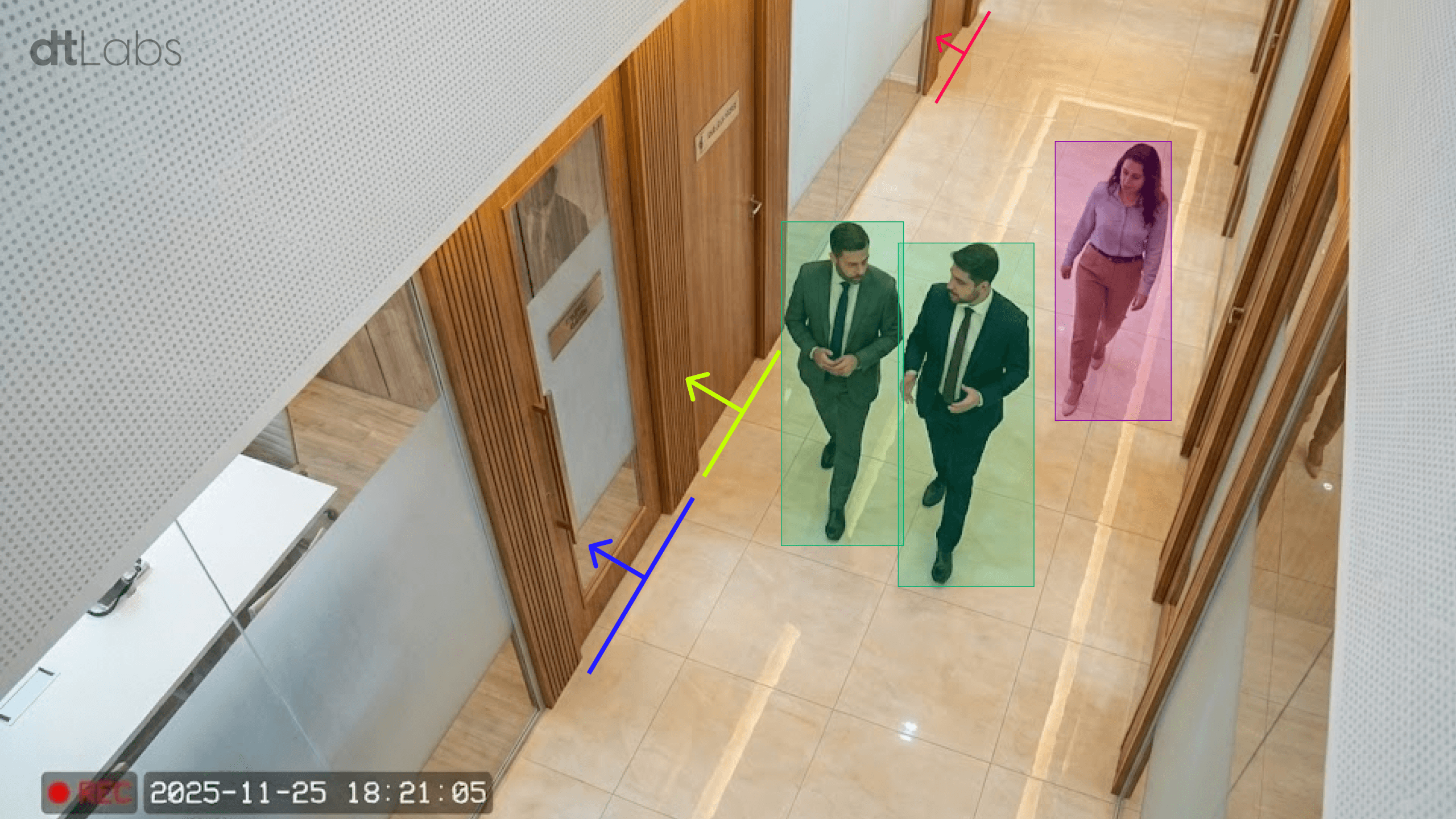
O componente seguinte é o Permanência em Zona, que detecta a presença de um objeto em uma determinada área por um período de tempo. Como estamos combinando ele com o Detector de Pessoas, isso significa que apenas pessoas dentro da área demarcada, por um tempo específico, serão detectadas. Não se esqueça de conectá-lo a Detector de Pessoas.
O principal parâmetro deste componente é a área onde a detecção será feita. Para demarcá-la, precisamos obter uma imagem do componente Feed de Vídeo. Salve sua pipeline, clicando no botão Salvar no topo da tela. Você será levado para a tela de visualização da pipeline. Execute-a clicando no botão Play (▶) no topo da tela, e aguarde alguns segundos até que uma imagem da câmera apareça na área Visualização.
Agora pare a pipeline, clicando no botão Stop (⏹) e volte para o editor clicando em Editar. Clique no lápis à esquerda do título no componente Permanência em Zona. Na janela que surge, clique com o botão esquerdo do mouse para demarcar a área onde a detecção deve ocorrer, e clique em Salvar.

Além da área, outro parâmetro importante é o Tempo para notificar, que é especificado em segundos. Digite um valor (entre 1 e 10).
Com isso já podemos detectar a presença de pessoas em uma área específica por um tempo determinado. Mas o que vamos fazer quando essa detecção ocorrer? Podemos gerar um alerta, como uma mensagem de WhatsApp para uma pessoa responsável.
Gerando notificações
Para isso, use o componente WhatsApp.Os parâmetros são simples: Número de telefone é o número que irá receber a mensagem. Ele deve estar no formado +DDI_DDD_Numero. O DDI do Brasil é 55, portanto, para mandar uma mensagem para um telefone de São Paulo (DDD 11) com o número 12345 6789, usamos +5511123456789.
Além disso, é possível definir uma mensagem personalizada (ex: Permanência detectada!) e enviar uma imagem da cena junto com a mensagem. O último parâmetro a definir é o intervalo de Tempo Entre Notificações, em segundos. Imagine que ele esteja definido em 10 segundos. Isso significa que, enquanto uma pessoa estiver dentro da área demarcada, uma mensagem será enviada a cada 10 segundos alertando para a presença.

Notificações via WhatsApp são apenas um exemplo. Elas podem ser enviadas para um quadro Kanban, por exemplo. O AIOS também tem integração com CLPs (controladores lógicos programáveis), o que torna possível gerar um sinal para acionar uma lâmpada ou soar um alerta sonoro a cada detecção.
Pronto, nosso sistema de detecção e notificação de Loitering está completo!
Conclusão
Obviamente, a permanência indevida não é a única coisa que você pode detectar com o AIOS. Você pode detectar o uso de EPIs (Equipamentos de Proteção Individual) por seus funcionários, intrusões em áreas restritas, calcular o volume de objetos (volumetria), executar controle de acesso automatizado e muito mais. É impossível listar todas as possibilidades em um só artigo.
A flexibilidade do AIOS o destaca como uma plataforma abrangente e versátil no campo da visão computacional e IA de borda. Com sua capacidade de atender a diversos setores — da indústria à logística, da segurança às cidades inteligentes — o AIOS oferece soluções inovadoras que transformam dados visuais em insights acionáveis e resultados tangíveis, sem a necessidade de experiência técnica.
Conte com o AIOS para acelerar sua jornada de transformação digital, e descubra porque temos clientes satisfeitos em mais de 15 países.