Sumário
O mercado de segurança doméstica no Brasil vive forte expansão, com crescimento impulsionado por avanços em inteligência artificial e automação residencial. O faturamento do setor foi estimado em R$ 14 bilhões em 2024, apoiado pelo aumento da percepção de risco e maior conscientização da importância da proteção digital e física de residências contra invasão domiciliar.
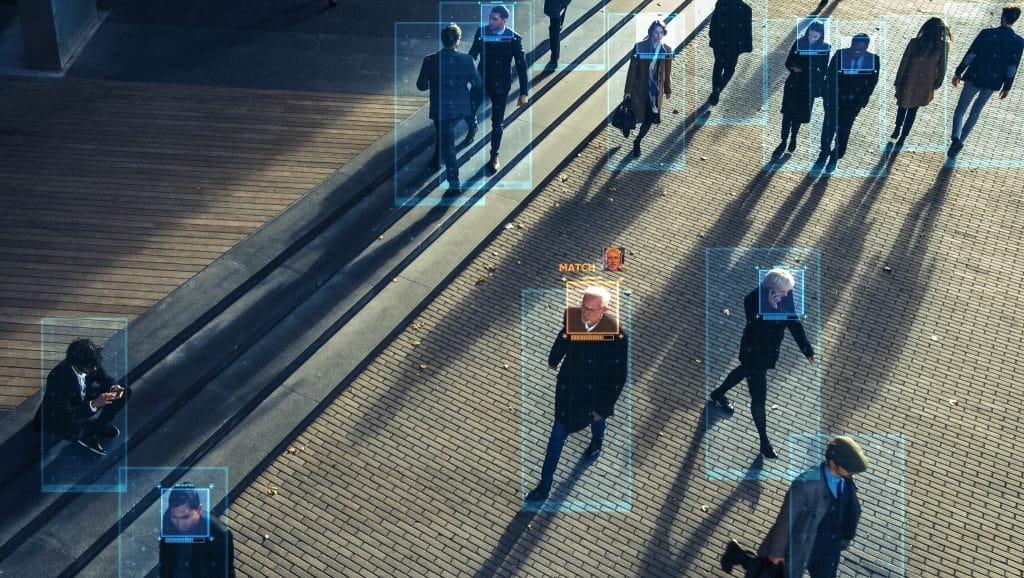
Neste contexto, a demanda por soluções tecnológicas cresce em ritmo acelerado, com tendências claras para adoção de tecnologias como IA (com câmeras inteligentes e análise preditiva), controle de acesso sem contato e monitoramento remoto. Empresas do setor e consumidores finais buscam sistemas flexíveis, personalizados e conectados, tornando o mercado cada vez mais competitivo e inovador, com expectativa de continuidade na expansão e rápida transformação digital.
Esta tendência é uma reação às limitações dos sistemas de segurança tradicionais, como monitoramento reativo (investigam eventos apenas após ocorrerem), alta incidência de falsos alarmes, dependência do fator humano, custos operacionais elevados e baixa eficiência diante de ameaças sofisticadas e cenários dinâmicos. Tais sistemas normalmente falham em diferenciar situações reais de ameaças inofensivas, além de exigir monitoramento manual 24/7, o que pode gerar fadiga, erros e atrasos em respostas.
A adoção de inteligência artificial e visão computacional supera essas barreiras ao permitir análise preditiva, detecção autônoma e automática de comportamentos suspeitos, redução de falsos alarmes e automação imediata de respostas. Além disso, tais tecnologias agregam valor por possibilitar monitoramento contínuo, personalização avançada e integração com múltiplos sensores e dispositivos inteligentes.
O resultado da combinação destas características é um sistema mais preciso, proativo, eficiente e econômico, com potencial para proteger ambientes residenciais com muito mais agilidade e melhor prevenção de riscos, elevando a percepção de segurança e até mesmo o valor dos imóveis.
Neste artigo, vamos demonstrar passo-a-passo como é simples e rápido implementar, usando nossa plataforma AIOS, uma solução de monitoramento doméstico baseada em IA que atende às demandas do mercado, com monitoramento contínuo e autônomo, alta precisão e alertas automatizados.
Para seguir este tutorial, você precisará de acesso ao AIOS e uma AIBox, além de uma fonte de vídeo IP (um stream RTSP) que possa ser conectada à plataforma e mostre a cena a ser monitorada. Porém, mesmo sem acesso ao sistema, você compreenderá rapidamente a facilidade de uso e flexibilidade de nosso software.
Pipelines e componentes
O AIOS trabalha com o conceito de Componentes e Pipelines. Um componente desempenha uma tarefa simples, como receber vídeo de uma câmera, detectar um objeto, contar o número de vezes que um evento ocorre ou identificar mudanças em uma área da imagem. Já uma pipeline é o nome dado a um conjunto de componentes interconectados que capturam e processam a imagem para um objetivo específico.
Todo o trabalho no AIOS ocorre em uma pipeline. Portanto, a primeira coisa que temos que fazer é criar uma. Na interface do AIOS, selecione o item Pipelines (o segundo de cima para baixo) na barra de ferramentas à esquerda da tela, e depois clique no botão +Adicionar Pipeline, no canto superior direito.

Em Nome da pipeline, indique um nome descritivo (ex: “Detector de Invasão”) e em Dispositivo escolha o dispositivo (AIBox) onde a pipeline será criada. Clique em Criar Pipeline.
A tela seguinte mostra uma prévia de sua pipeline e dos resultados. Como a pipeline foi recém-criada, ambas as áreas estão vazias. Clique no botão Editar no topo da tela para começar a construir sua pipeline.
Recebendo vídeo
O primeiro componente que iremos utilizar é o Feed de Video. Este é o componente fundamental de todo pipeline AIOS, e indica a fonte de vídeo que iremos utilizar na detecção. Basta clicar sobre o componente na lista à direita da tela e em um espaço vazio na área de trabalho para posicioná-lo.
Precisamos configurar alguns parâmetros de Feed de Vídeo. Nome é opcional, e serve para identificar o componente, por exemplo Camera_Fundos. URL é a URL do stream de vídeo da câmera que será usada na detecção. Por exemplo, rtsp://admin:password@192.168.15.100:554.
Nesta URL, os parâmetros admin e password são, respectivamente, o usuário e senha necessários para acessar o stream. Após o @ temos o endereço IP da câmera (no exemplo, 192.168.15.100) e porta (554). Vale lembrar que os parâmetros mostrados aqui são somente um exemplo, você deve preencher os valores reais correspondentes à sua câmera.
Em FPS você deve informar quantos quadros por segundo (Framerate) serão processados durante a detecção, entre 1 e 10. Quanto maior for o número de quadros por segundo, maior a demanda por processamento em sua AIBox. A maioria das soluções, incluindo a detecção de pessoas, não demanda um framerate alto, portanto podemos usar o valor padrão, 5.
Não precisaremos modificar nenhum outro parâmetro agora. O componente Feed de Video ficará assim:

Detectando pessoas
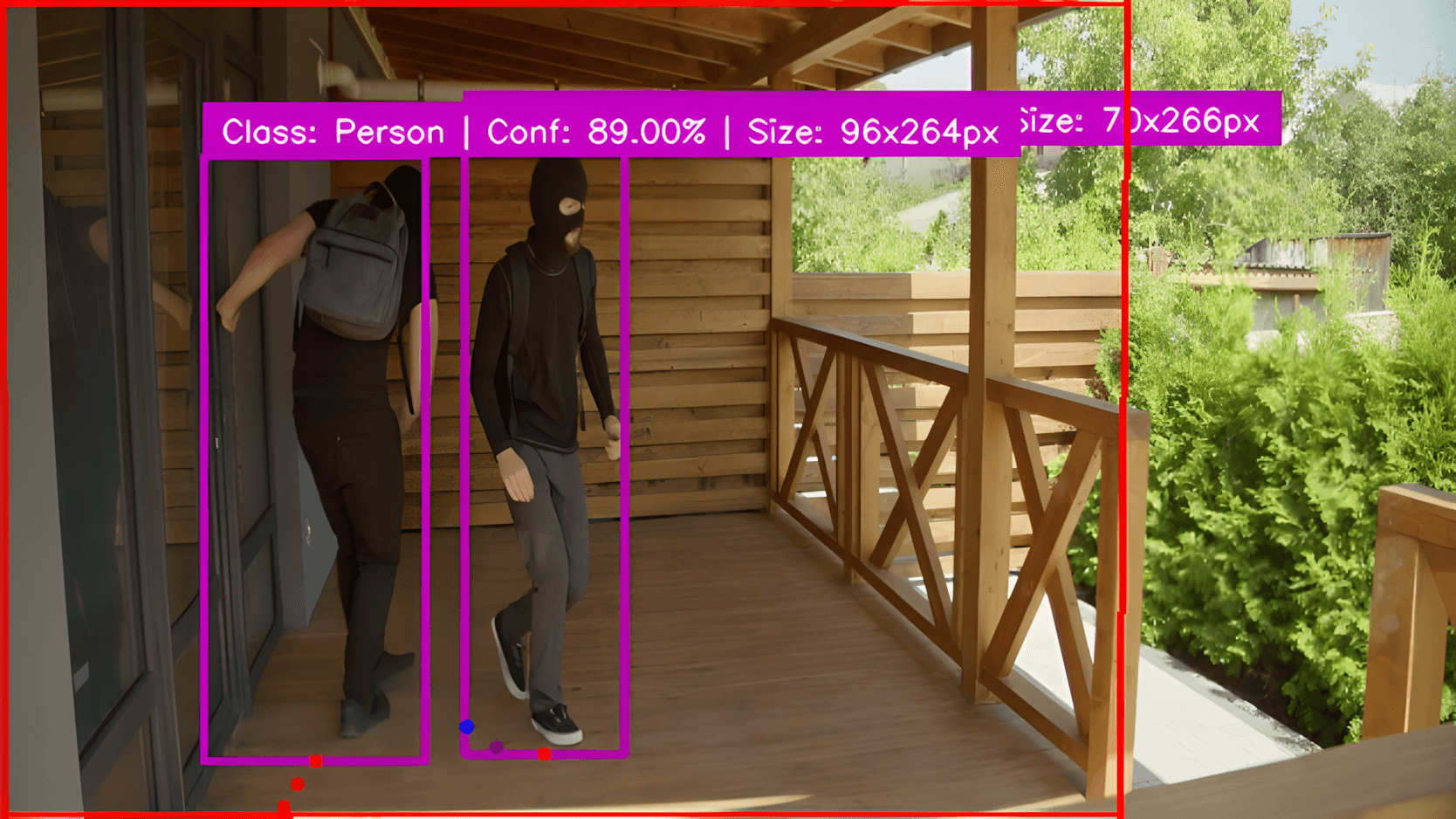
O próximo componente da pipeline é o Detector de Pessoas, que faz exatamente o que o nome diz: detecta a presença de pessoas nas imagens processadas por Feed de Video.
Este componente tem dois parâmetros que afetam seu funcionamento. O Confidence threshold indica o nível de “certeza” que o modelo deve ter antes de marcar algo no vídeo como uma pessoa. Já Object Size é um parâmetro opcional que indica o tamanho mínimo (em pixels) que um objeto deve ter antes de ser considerado para uma detecção.
Para nosso exemplo, podemos usar os valores padrão: 0,35 em Confidence Threshold e nada em Object Size (ou seja, o tamanho do objeto não será considerado na detecção).

Falta um passo importante em nossa pipeline. Temos uma fonte de vídeo e uma detecção de pessoas, mas não temos uma conexão entre estes dois componentes. Ela é necessária para estabelecer quem envia ou recebe dados de quem.
Note que na bordas esquerda e direita do componente Feed de Vídeo há círculos laranja. Estes círculos também estão presentes nas bordas esquerda e direita do componente Detector de Pessoas. Para conectar os componentes, basta clicar no círculo na borda direita de Feed de Vídeo e arrastar o mouse até o círculo na borda esquerda de Detector de Pessoas. Uma linha pontilhada surgirá, demonstrando a conexão entre eles.

O componente seguinte é o Detecção em Polígono, que detecta a presença de um objeto em uma determinada área. Como estamos combinando ele com o Detector de Pessoas, isso significa que quaisquer pessoas que entrem na área demarcada serão detectadas. Não se esqueça de conectá-lo a Detector de Pessoas.
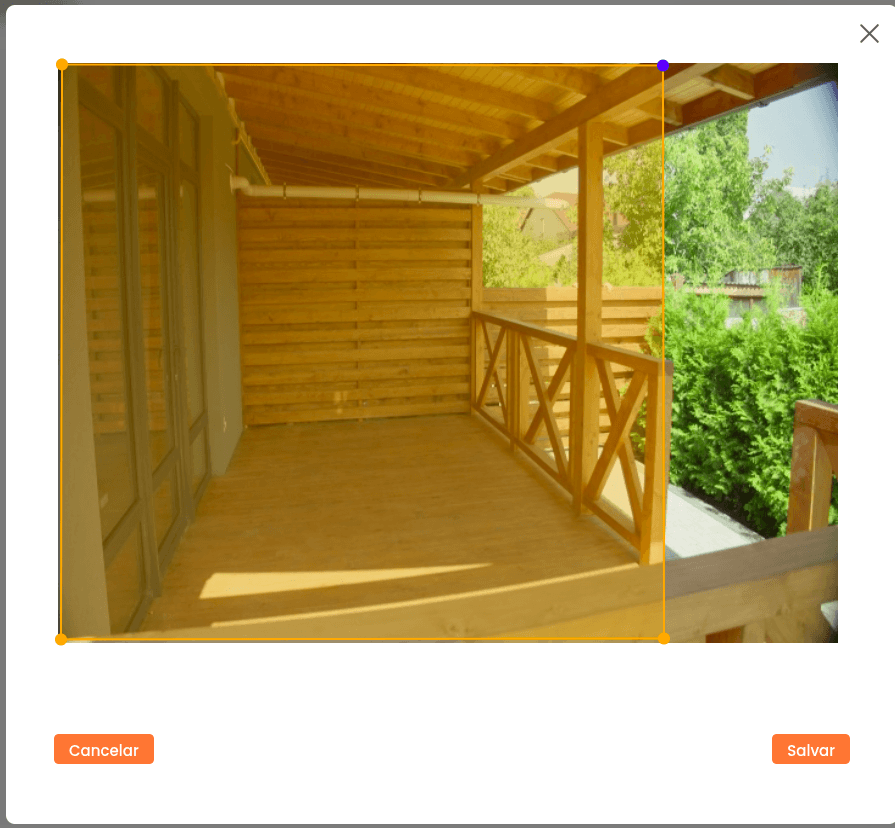
O principal parâmetro deste componente é a área onde a detecção será feita. Para demarcá-la, precisamos obter uma imagem do componente Feed de Vídeo. Salve sua pipeline, clicando no botão Salvar no topo da tela. Você será levado para a tela de visualização da pipeline. Execute-a clicando no botão Play (▶) no topo da tela, e aguarde alguns segundos até que uma imagem da câmera apareça na área Visualização.
Agora pare a pipeline, clicando no botão Stop (⏹) e volte para o editor clicando em Editar. Clique no lápis à esquerda do título no componente Detecção em Polígono. Na janela que surge, clique com o botão esquerdo do mouse para demarcar a área onde a detecção deve ocorrer, e clique em Salvar.
Com isso já podemos detectar a presença de pessoas em uma área específica, basta salvar e executar a pipeline para ver os resultados.

Mas o que vamos fazer quando essa detecção ocorrer? Podemos gerar um alerta para uma pessoa responsável.
Gerando um alerta de invasão domiciliar
Temos várias formas de enviar alertas no AIOS, entre elas email, cards em quadros Kanban ou, em nosso exemplo, mensagens via WhatsApp. Para isso, usaremos o componente WhatsApp.
Os parâmetros são simples: Número de telefone é o número que irá receber a mensagem. Ele deve estar no formato +DDI_DDD_Numero. O DDI do Brasil é 55, portanto, para mandar uma mensagem para um telefone de São Paulo (DDD 11) com o número 12345 6789, usamos +5511123456789.
No campo Mensagem Personalizada, digite o texto da mensagem que será enviada (ex: Alerta de intruso!). Se quiser receber também uma imagem da detecção, defina o parâmetro Enviar Imagem, para True.
O último parâmetro a definir é o Tempo entre Notificações, especificado em segundos. Ele evita o envio de notificações sucessivas em um curto intervalo de tempo, evitando o que é conhecido como “enxurrada de alertas”.
Imagine que ele esteja definido para 10 segundos. Isso significa que, assim que uma pessoa entrar na área demarcada, um alerta será enviado. Novos alertas só serão enviados se a pessoa continuar na área demarcada após 10 segundos do alerta anterior.

Um exemplo de notificação pode ser visto abaixo:

Além de notificações, o AIOS também tem integração com CLPs (controladores lógicos programáveis), o que permite gerar um sinal para acionar uma lâmpada ou soar um alerta sonoro a cada detecção. Consulte a documentação do AIOS para saber mais.
Conclusão
Obviamente, esta é somente uma pequena amostra do que é possível realizar com o AIOS, que se destaca como uma plataforma abrangente e versátil no campo da visão computacional e IA de borda graças à sua flexibilidade.
Com sua capacidade de atender a diversos setores — da indústria à logística, da segurança às cidades inteligentes — o AIOS oferece soluções inovadoras que transformam dados visuais em insights acionáveis e resultados tangíveis, sem a necessidade de experiência técnica. Fale conosco, e descubra como o AIOS pode acelerar sua transformação digital.