Sumário
Em ambientes industriais, é comum a necessidade de separação entre os funcionários e o maquinário, a fim de garantir a segurança dos trabalhadores. Por exemplo, para evitar a aproximação de pessoal quando um equipamento perigoso, como serras ou robôs industriais, estão em operação.
Uma forma comum de garantir essa separação é criando uma cerca virtual usando equipamentos conhecidos como “cortinas de luz” ou “cortinas laser”, montados em um ponto de acesso, como uma porta.
Eles são compostos por duas peças, um emissor de feixes de luz (geralmente infravermelha) e um receptor montado diretamente à frente do emissor. Se o feixe de luz for interrompido por uma pessoa ou objeto passando entre as peças, uma ação automática, como desligar o equipamento ou soar um alarme, pode ser executada.
Embora esses equipamentos funcionem bem, eles tem uma limitação crucial: o custo escala com a quantidade de pontos a serem monitorados. Além disso, a flexibilidade deixa a desejar: para mudar a área monitorada é necessário desinstalar a cortina do local original e instalá-la no novo local, incorrendo em custos de manutenção, sem contar o tempo de parada da produção.
E se houvesse uma forma de monitorar múltiplas áreas de risco com um único equipamento, que pode ser reconfigurado rapidamente, sem custos de manutenção e parada? A boa notícia é que essa tecnologia não só existe, como é acessível e fácil de implementar.
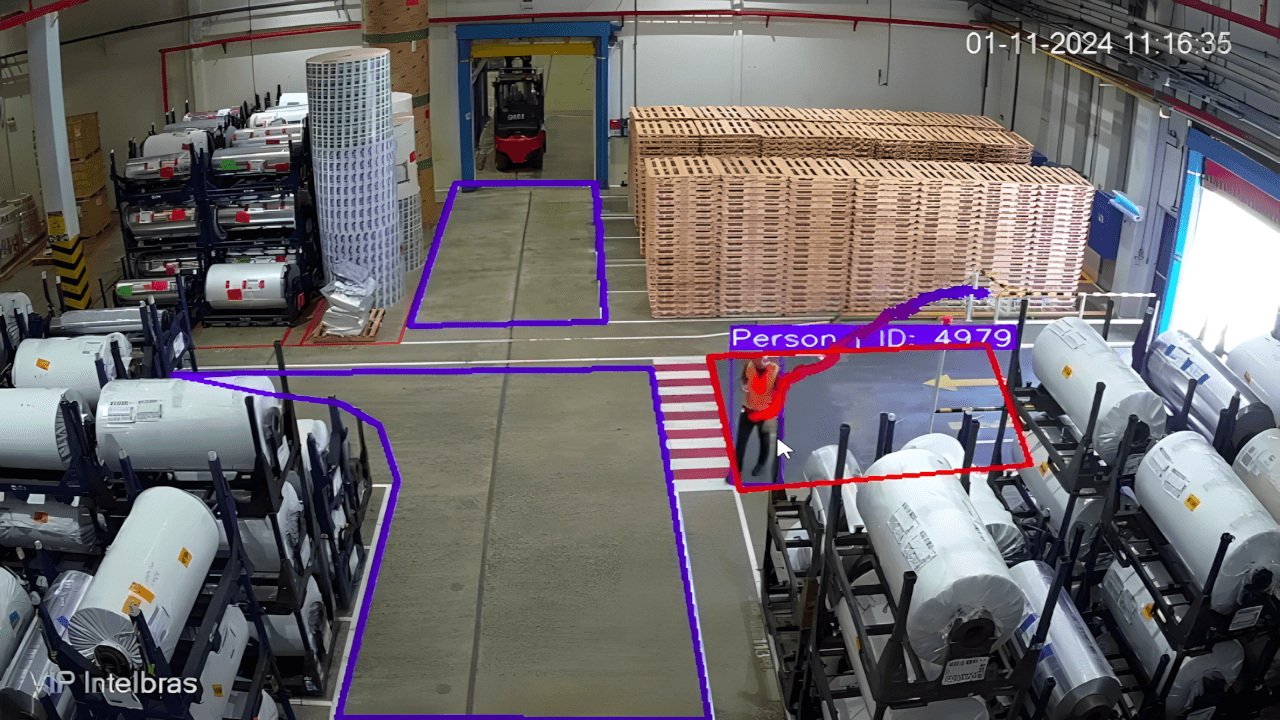
Com o AIOS, plataforma de Edge AI e visão computacional da dtLabs, você pode utilizar as câmeras que já tem para criar cercas virtuais e monitorar áreas de risco no chão de fábrica, garantindo a segurança dos seus trabalhadores. Uma única câmera pode monitorar múltiplos pontos simultaneamente, e a configuração das áreas monitoradas é tão fácil quanto desenhar uma figura com o mouse. Quer ver como? Acompanhe este artigo.
Para seguir este tutorial, você precisará de acesso ao AIOS e uma AIBox, além de uma fonte de vídeo IP (um stream RTSP) mostrando os objetos a serem detectados e que possa ser conectada à plataforma. Porém, mesmo sem acesso ao sistema, você compreenderá rapidamente a facilidade de uso e flexibilidade de nosso software.
Pipelines e componentes
O AIOS trabalha com o conceito de Componentes e Pipelines. Um componente é um objeto que desempenha uma tarefa simples, como receber vídeo de uma câmera, detectar um objeto, contar o número de vezes que um evento ocorre ou identificar mudanças em uma área da imagem. Já um pipeline é o nome dado a um conjunto de componentes interconectados que capturam e processam a imagem para um objetivo específico.
Todo o trabalho no AIOS ocorre em um pipeline. Portanto, a primeira coisa que temos que fazer é criar um. Na interface do AIOS, selecione o item Pipelines na barra de ferramentas à esquerda da tela, e depois clique no botão +Adicionar Pipeline, no canto superior direito.

Na janela seguinte, digite um nome para sua pipeline, indique o dispositivo (AI Box) onde ela será criada e clique em Criar pipeline. Você será levado para a tela de preview, que mostra, do lado esquerdo, uma visão geral de sua pipeline, e do lado direito uma visualização da detecção. Como sua pipeline está vazia, estes campos também estão.
Clique em Editar para ser levado ao editor de pipelines. O primeiro componente que iremos utilizar é o Feed de Vídeo, que indica a fonte de vídeo que iremos utilizar na detecção, bem como os parâmetros associados. Basta clicar em Feed de Vídeo na lista à direita da tela e em um espaço vazio na área de trabalho para posicioná-lo.

O componente tem alguns parâmetros que devemos configurar. URL é a URL do stream de vídeo da câmera que será usada na detecção, no formato rtsp://admin:password@192.168.15.100:554.
Os parâmetros admin e password são, respectivamente, o usuário e senha necessários para acessar o stream. Após o @ temos o endereço IP da câmera (no exemplo, 192.168.15.100) e porta (554). Vale lembrar que os parâmetros mostrados aqui são somente um exemplo, você deve preencher os valores reais correspondentes à sua câmera.
Em FPS você deve informar o número de quadros por segundo que serão processados durante a detecção, entre 1 e 10. Para nosso caso de uso, 5 FPS é suficiente. Em RTSP-format, informe o formato (codec) utilizado por sua câmera no stream de vídeo. Por exemplo, h264. Não precisaremos modificar nenhum outro valor agora.
Agora vamos adicionar mais um componente à nossa área de trabalho, chamado Detector de Pessoas. Posicione-o abaixo do componente Feed de Vídeo. Para que eles possam se comunicar, eles precisam estar conectados: para isso, basta clicar no círculo laranja na borda direita de Feed de Vídeo e arrastar o mouse até o círculo laranja na borda esquerda de Detector de Pessoas. Uma linha pontilhada surgirá, demonstrando a conexão entre eles.

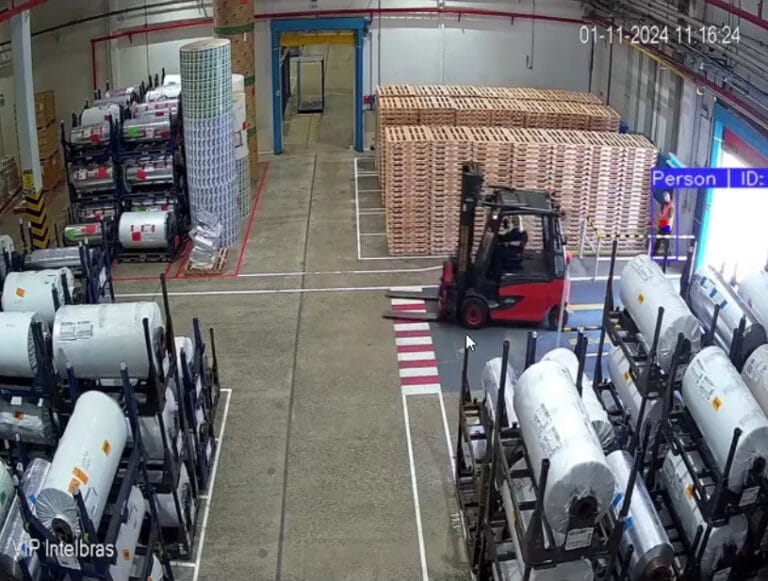
Agora já podemos testar se nossa pipeline está detectando pessoas. Clique em Salvar no canto superior direito da tela e, na tela seguinte, clique no botão Play (o triângulo) no topo da página. Após alguns segundos, você deverá ver o vídeo da câmera, e se alguma pessoa aparecer na imagem, ela será claramente sinalizada.
Demarcando nossa cerca virtual
Pause o preview clicando no botão Stop no canto superior da página, e clique em Editar. Vamos adicionar mais um componente à pipeline, chamado Detecção em Polígono. Como antes, conecte este componente ao anterior (Detector de Pessoas). Clique no menu drop-down abaixo de Classes: em Detecção em Polígono e marque a opção Select All para selecionar todas as classes de objetos detectáveis (deve haver apenas uma, Person).
Agora iremos demarcar a primeira área onde não queremos pessoas. Clique no lápis em Detecção em Polígono e surgirá uma janela com uma imagem da câmera. Para fazer a demarcação, basta clicar com o botão esquerdo do mouse sobre os quatro cantos da área que você quer demarcar. Se necessário, você pode ajustar a forma do polígono arrastando os cantos (indicados pelos círculos) com o mouse. Com a região demarcada, clique em Salvar.
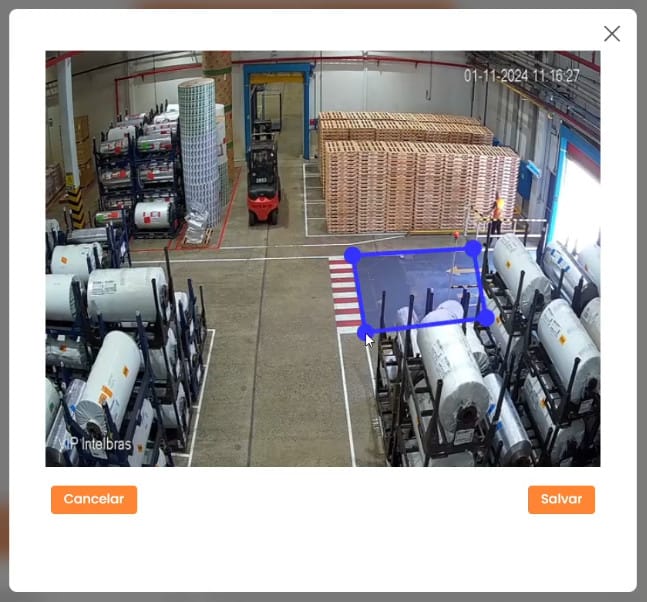
Se quiser demarcar mais áreas, basta adicionar mais um componente Detecção em Polígono e repetir o processo. Não se esqueça de que cada componente deve ser conectado à Person Detection.
Alerta via WhatsApp
Agora vamos definir o que acontece quando uma pessoa é detectada. Neste exemplo, vamos enviar uma mensagem de alerta via WhatsApp, mas também seria possível acionar um CLP para disparar uma sirene ou desligar um equipamento (veja nosso tutorial sobre detecção de empilhadeiras para um exemplo).
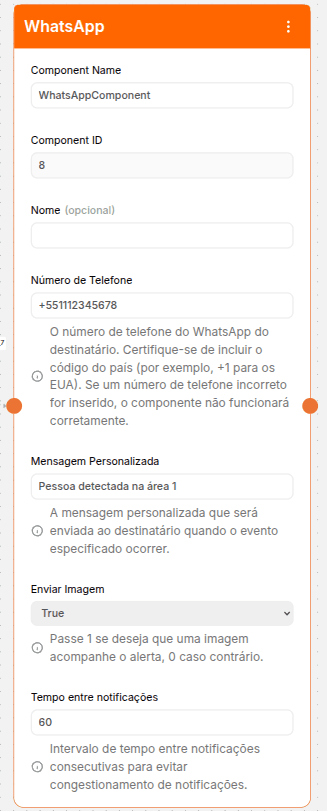
Arraste o componente WhatsApp para a área de trabalho e conecte-o ao componente Detecção em Polígono. Em Número de Telefone, indique o número do telefone que vai receber o alerta. Esse número deve ser indicado no formato “+55” (DDI do Brasil) + DDD + Número. Por exemplo +5511999991234. Em Mensagem Personalizada, digite o texto que será enviado com o alerta. Por exemplo: “Pessoa detectada na Área 1”.
Em “Enviar Imagem” você define se quer que uma imagem da detecção seja enviada com o alerta (True) ou não (False). Por fim, em Tempo entre notificações, defina um intervalo de envio, em segundos, para as notificações. Por exemplo, se for definido para 5 segundos, o destinatário receberá uma notificação a cada 5 segundos enquanto uma pessoa estiver na área demarcada.
Para testar a detecção, basta salvar a pipeline e clicar no botão Play na tela seguinte. Caso uma pessoa seja detectada numa área, o número de telefone informado receberá uma mensagem.
Alerta via Kanban
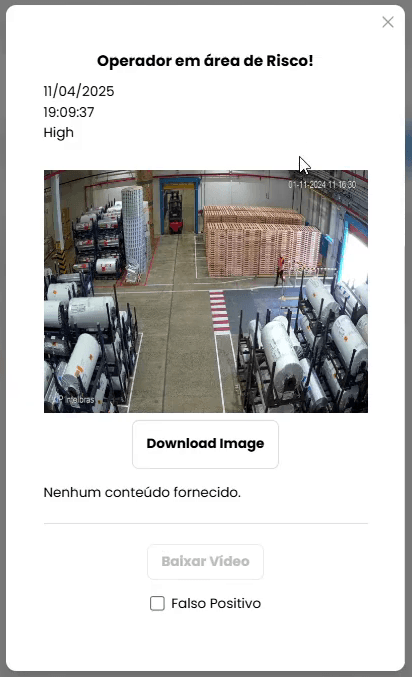
Uma alternativa é gerar um alerta via Kanban, com o componente KanbanNotification (Notificação Kanban). Basta adicioná-lo à área de trabalho e conectá-lo ao componente Detecção em Polígono. Este componente tem seis parâmetros que podem ser ajustados.

Em Descrição, adicione um breve texto que será incluso na notificação. Por exemplo: “Pessoa detectada na Área 1”. No menu Nível de Criticidade, indique a severidade da notificação, entre quatro níveis Baixa (Low), Média (Medium), Alta (High) ou Crítica (Critical). Se desejado, também é possível escolher uma cor para a notificação no menu Cor.
Em Tempo entre as notificações, defina um intervalo de tempo entre cada notificação, em segundos. Este campo funciona da mesma forma que no componente Mensagem do WhatsApp: se for definido para 5 segundos, o destinatário receberá uma notificação a cada 5 segundos enquanto uma pessoa estiver na área demarcada.
Junto com a notificação, também é possível enviar uma imagem da detecção marcando o campo Save Image(s), ou um vídeo marcando Save Video(s). Nesse caso, o menu drop-down abaixo da opção permite selecionar a duração do vídeo enviado, entre 5 ou 10 segundos.
Criando um dashboard
Agora, precisamos criar um Dashboard onde os alertas Kanban serão exibidos. Selecione o ícone Dashboards no menu à esquerda da tela, e na tela seguinte clique no botão +Add Dashboard no canto superior direito. Digite um nome para o Dashboard (ex: “Área de Risco”) e, se desejar, escolha uma imagem (logo) para personalizá-lo.
Seu novo Dashboard está vazio, e precisamos adicionar um Widget para exibir os alertas. Clique no ícone +Widget no canto superior direito da tela. Na tela que surge, clique no menu abaixo de Widget Type e escolha Kanban. Adicione um nome descritivo em Nome do Quadro e em Pipeline escolha a Pipeline onde configuramos a detecção.
Surgirá uma coluna em seu Dashboard, onde cards serão criados a cada vez que um pessoa for detectada em uma área de risco. Se desejar, você pode criar outras colunas para facilitar o gerenciamento dos cards, como uma para os alertas em tratamento e outra para os já tratados. Para isto, basta digitar um nome no campo no topo da tela e clicar em Adicionar coluna.
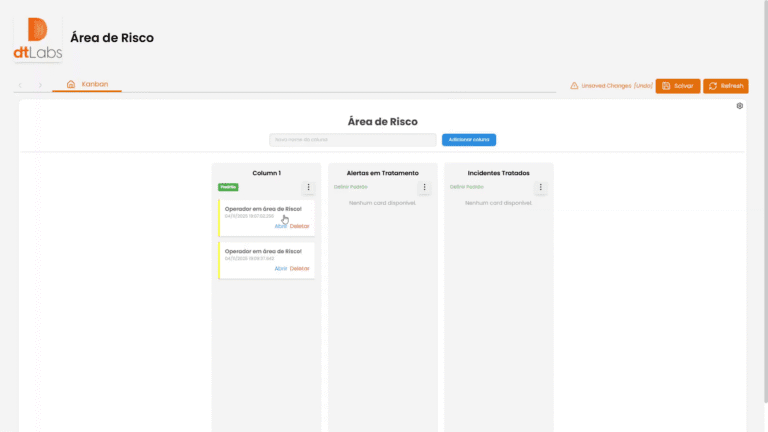
Com o dashboard configurado a seu gosto, basta salvá-lo clicando no botão Salvar no canto superior direito da página. Dashboards podem ser compartilhados com terceiros, facilitando o compartilhamento de informações. Para isso, basta clicar no ícone de compartilhamento, logo acima do botão salvar, para gerar uma URL. Ao compartilhar um dashboard, você pode decidir se ele é público ou privado. Neste último caso, você pode definir uma senha, que será necessária para o aceso.
Analisando dados
O AIOS não se limita somente à detecção e emissão de alertas. Também é possível adicionar a seu dashboard outros widgets para análise de dados, que lhe permitirão uma visão mais aprofundada da situação.
Um exemplo é o contador de ocorrências. Com ele, você pode determinar se um alerta é algo esporádico, ou se seus funcionários estão consistentemente violando normas de segurança, e onde isso ocorre.
Para isso, vamos adicionar uma nova aba ao Dashboard, clicando no ícone + ao lado do nome do Dashboard no canto superior esquerdo da tela. Digite um nome para a nova aba (por exemplo, Incidentes por Área) e escolha um ícone para identificá-la. Clique no botão Add Tab.
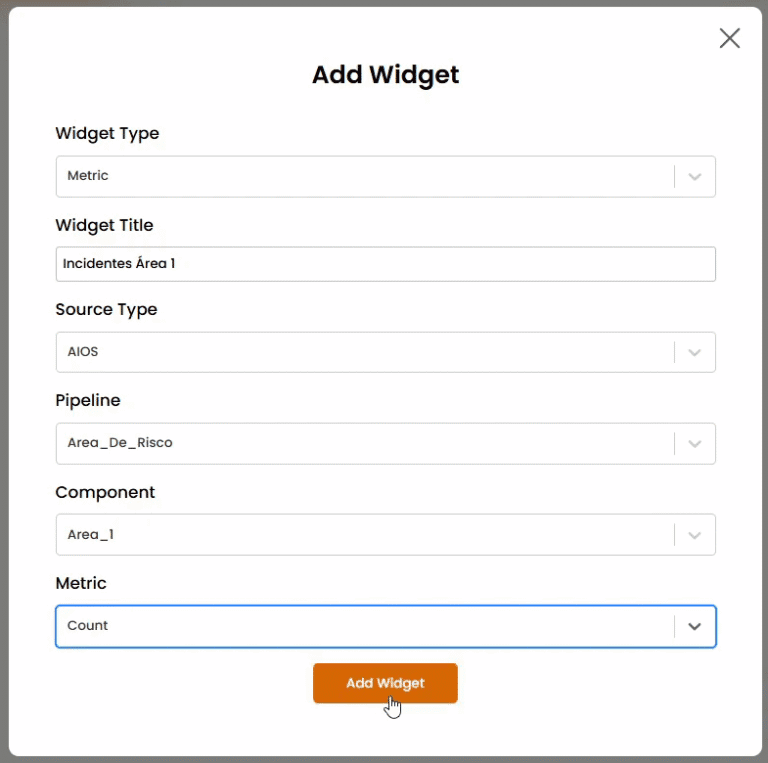
Agora vamos adicionar um Widget à nova aba. Clique no botão +Widget no canto superior direito da tela. Em Widget Type escolha Metric. Em Widget Title, digite um título descritivo, como “Incidentes na Área 1”. Em Source Type escolha AIOS, e em Pipeline o nome da onde configuramos o monitoramento.
Em Component escolha o componente que será a fonte das notificações. Em nosso exemplo, é a área de Detecção em Polígono que configuramos lá atrás. Por fim, em Metric, selecione Count. Por fim, clique no botão Add Widget.
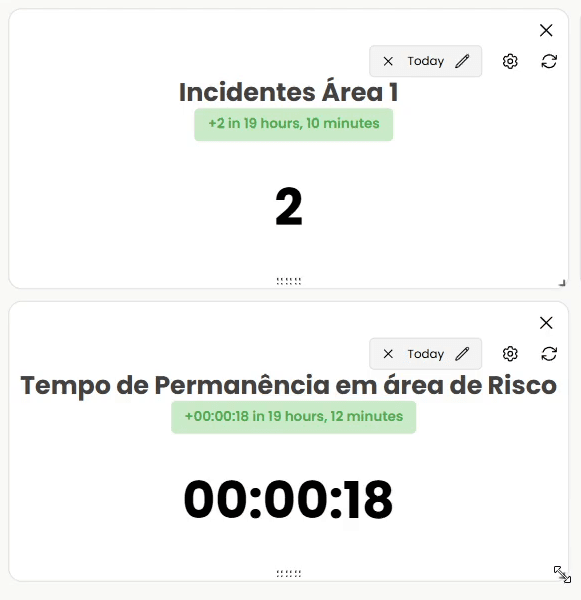
Imediatamente você verá um widget com a contagem de incidentes naquela área. Clicando no ícone do calendário, no canto superior direito do widget, é possível definir um período para a análise, como hoje ou o último mês, entre outros.
Há outros tipos de méricas que podem ser adicionadas. Além de saber quantas vezes seus funcionários entraram nas áreas restritas, é possível descobrir quanto tempo eles passaram lá dentro. Para isso, repita o processo de criação de um Widget, mas em Metric escolha Cumulative Time in Polygon.
Conclusão
Como vimos, com o AIOS é fácil criar uma sofisticada solução de monitoramento que pode não só alertar para incidentes, mas também fornecer dados úteis para entender a frequência e severidade do problema, auxiliando em sua resolução.
E o monitoramento de áreas de risco com “cercas virtuais” não é a única solução de que o AIOS é capaz. Ele pode detectar o uso de EPIs (Equipamentos de Proteção Individual) por seus funcionários, monitorar o tráfego de empilhadeiras, fazer a leitura de placas veiculares, calcular o volume de objetos, executar o controle de qualidade em uma linha de produção, identificar fogo e fumaça, monitorar espaços de estacionamento, e muito mais. É impossível listar todas as possibilidades em um só artigo.
A flexibilidade do AIOS o destaca como uma plataforma abrangente e versátil no campo da visão computacional e IA de borda. Com sua capacidade de atender a diversos setores — da indústria à logística, da segurança às cidades inteligentes — o AIOS oferece soluções inovadoras que transformam dados visuais em insights acionáveis e resultados tangíveis, sem a necessidade de experiência técnica.
Conte com o AIOS para acelerar sua jornada de transformação digital, e descubra porque temos clientes satisfeitos em mais de 15 países.